Kako postaviti radno vrijeme za blagdane na Google profilu
 9 lipnja, 2025
9 lipnja, 2025
9 lipnja, 2025 Prisutnost vašeg poslovanja na internetu igra ključnu ulogu u privlačenju novih klijenata i zadržavanju postojećih. Jedan od najvažnijih aspekata te prisutnosti je vaš Google poslovni profil, poznat i kao “Google My Business” (GMB), koji korisnicima pruža važne informacije poput lokacije, radnog vremena i recenzija.
Tijekom blagdana, redovno radno vrijeme često se mijenja. Ako te promjene ne budu jasno prikazane na vašem Google profilu, riskirate da kupci dođu pred zatvorena vrata. U ovom vodiču, pokazat ćemo vam kako pravilno postaviti blagdansko radno vrijeme na vašem Google profilu kako biste izbjegli zabunu, ostavili dobar dojam i maksimizirali prodaju.
Kada korisnici vide da su informacije o radnom vremenu točne i osvježene, raste njihovo povjerenje u vaš brand. To pokazuje da ste profesionalni, odgovorni i orijentirani prema korisnicima.
Ako netko putem Googlea vidi da ste “otvoreni”, a zatim dođe do fizičke lokacije i pronađe zatvorena vrata, vjerojatno će ostaviti negativnu recenziju ili se više nikada ne vratiti.
Google nagrađuje aktivne profile. Ažuriranjem radnog vremena za blagdane pokazujete da je vaš profil aktivan, što povećava šanse za bolji rang u lokalnim pretragama.
Preporučuje se da posebna radna vremena postavite barem 2 tjedna prije samog blagdana. To korisnicima daje dovoljno vremena da planiraju posjetu ili kupnju, a vama osigurava dovoljno vremena za moguće ispravke.
Blagdani za koje biste svakako trebali ažurirati radno vrijeme:
Ako upravljate više lokacija, odaberite onu za koju želite ažurirati informacije.
U lijevom izborniku kliknite na karticu “Uredite profil”
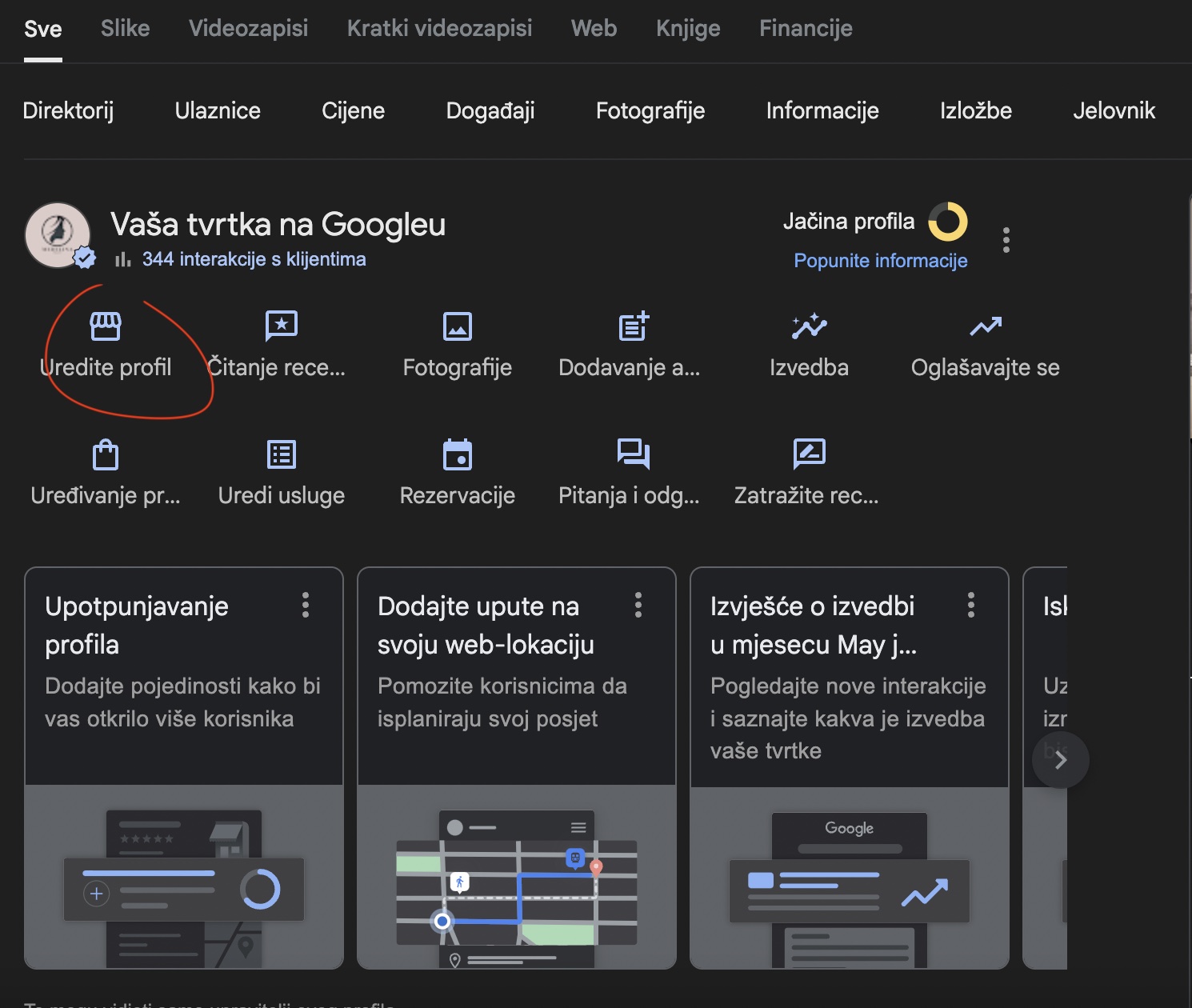
Kliknite na ikonu olovke pokraj opcije “Radno vrijeme”. Ispod redovnog radnog vremena nalazi se opcija “Dodaj posebno radno vrijeme”.
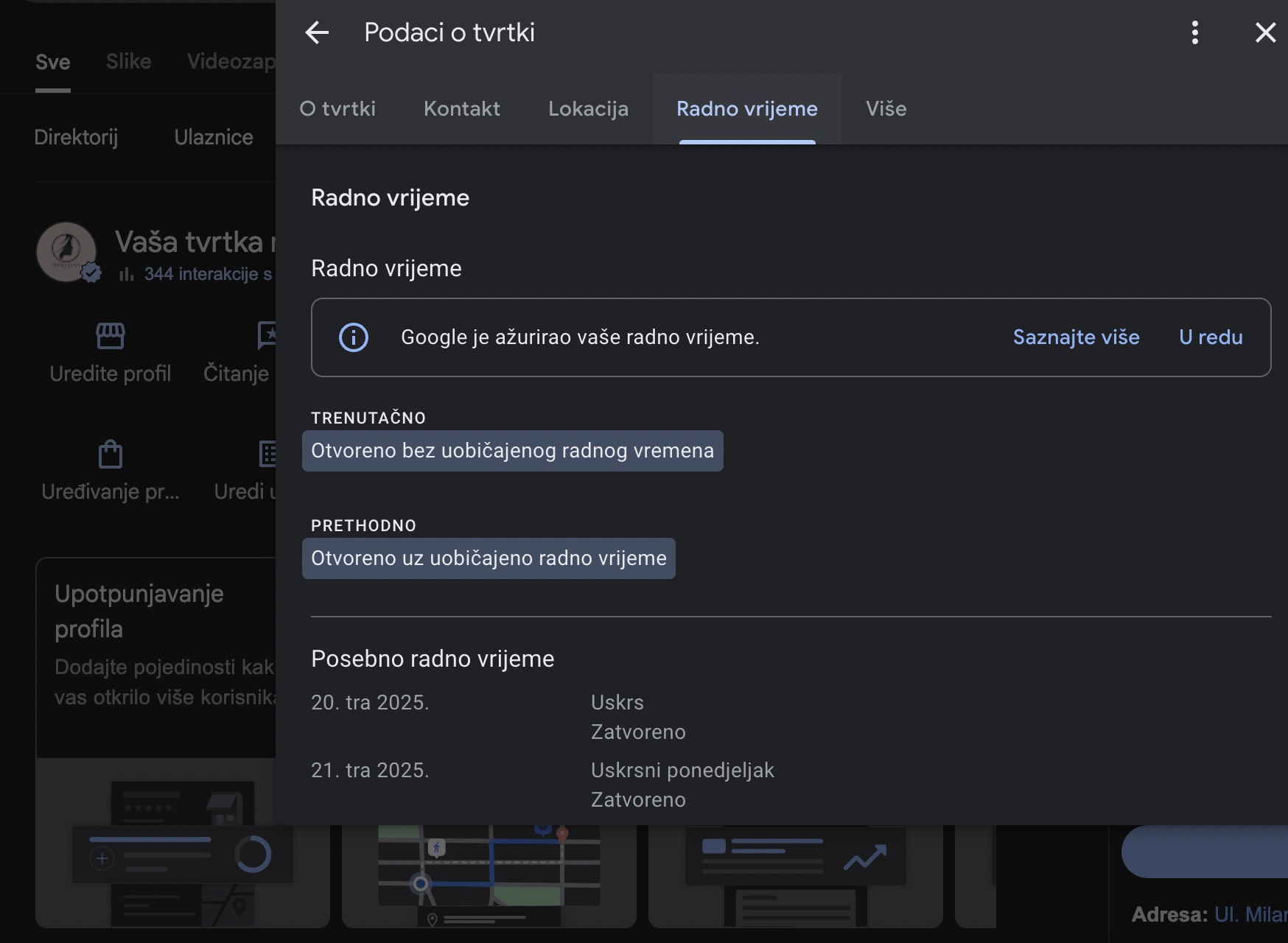
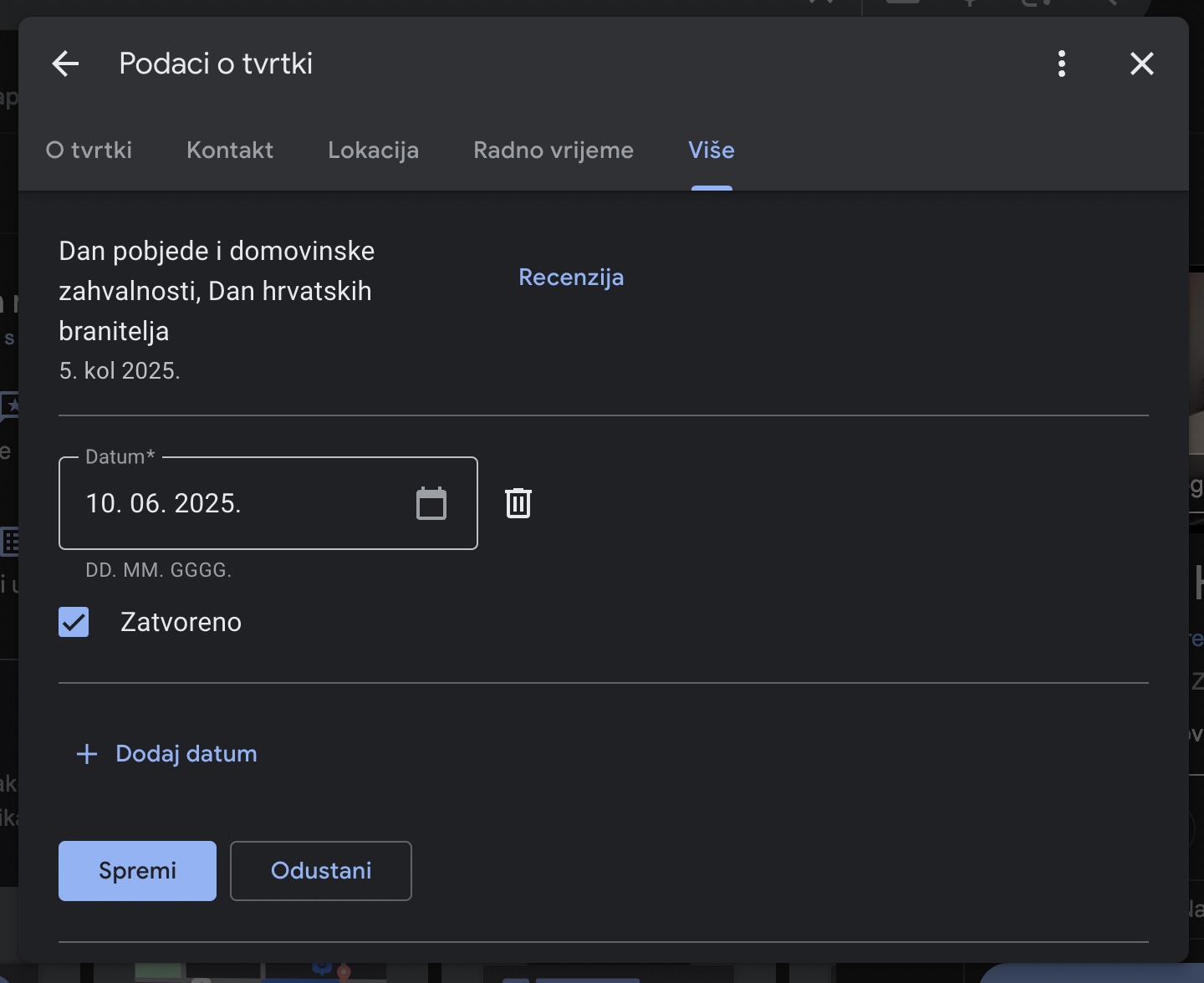
Nakon što ste unijeli sve izmjene, kliknite na “Primijeni” ili “Spremi”.
Vaše blagdansko radno vrijeme trebat će biti prikazano korisnicima unutar 24 sata. Preporučuje se da ponovno provjerite profil putem Google pretrage ili Google karata.
Osim ažuriranja radnog vremena, možete objaviti “post” na Google profilu s obavijesti o blagdanskom radnom vremenu.
Primjer:
Dragi kupci, obavještavamo vas da ćemo za Božić biti zatvoreni, a na Badnjak raditi skraćeno do 13 sati. Zahvaljujemo na razumijevanju i želimo vam sretne blagdane!
Ako imate web stranicu, Facebook, Instagram ili druge profile, ažurirajte ih istovremeno kako biste izbjegli nesporazume.
Ako imate mailing listu, obavijestite pretplatnike o promjenama radnog vremena.
U opisima objava i profila koristite izraze poput:
U objavama koristite CTA (Call To Action), npr.:
Ako koristite NFC kartice za Google recenzije, sada je idealan trenutak da dodatno motivirate korisnike:
Zaborav da se ažurira radno vrijeme može stvoriti konfuziju. Postavite podsjetnik!
Različito radno vrijeme na Googleu i Facebooku stvara nepovjerenje. Budite dosljedni.
Ako ažurirate dan prije blagdana, mnogi korisnici već će imati krive informacije. Planirajte unaprijed.
Google Business Profile aplikacija više nije dostupna, ali sve možete raditi putem mobilnog preglednika:
Što ako zaboravim postaviti posebno radno vrijeme? Vaš profil će prikazivati redovno radno vrijeme, što može zbuniti korisnike. Bolje ikad nego nikad – ažurirajte čim prije.
Mogu li unaprijed postaviti više blagdana? Da. Google vam dopušta da postavite posebno radno vrijeme za sve glavne blagdane unaprijed.
Hoće li korisnici vidjeti oba radna vremena? Ne, Google prikazuje samo aktivno (trenutno) radno vrijeme, ali naznačuit će da je “posebno”.
Ažuriranje radnog vremena za blagdane na Google profilu je jednostavna, ali izuzetno važna radnja za svako lokalno poslovanje. Ne samo da ćete izbjeći negativna iskustva kupaca, već ćete povećati svoje šanse za bolje pozicioniranje na Googleu i ostaviti profesionalan dojam.
Ulaganjem nekoliko minuta u postavljanje točnih informacija možete ostvariti znatne koristi za svoje poslovanje, osobito u osjetljivim periodima poput blagdana.

 10 lipnja, 2026
  6 veljače, 2026
  3 veljače, 2026
  23 siječnja, 2026
  11 siječnja, 2026
  25 rujna, 2025


